नया लैपटॉप खरीदने का प्लान है? तो सिर्फ i5, i7, Ryzen 5 या 16GB RAM देखकर लैपटॉप खरीदना आपकी बड़ी गलती हो सकती है। आज बाजार में एक जैसे नाम वाले कई लैपटॉप अलग-अलग प्रोसेसर, RAM, SSD, GPU और डिस्प्ले के साथ आते हैं।
यही वजह है कि ₹50,000 का लैपटॉप किसी यूजर के लिए बेहतरीन हो सकता है, जबकि दूसरे व्यक्ति के लिए वही पैसा बर्बाद भी साबित हो सकता है।
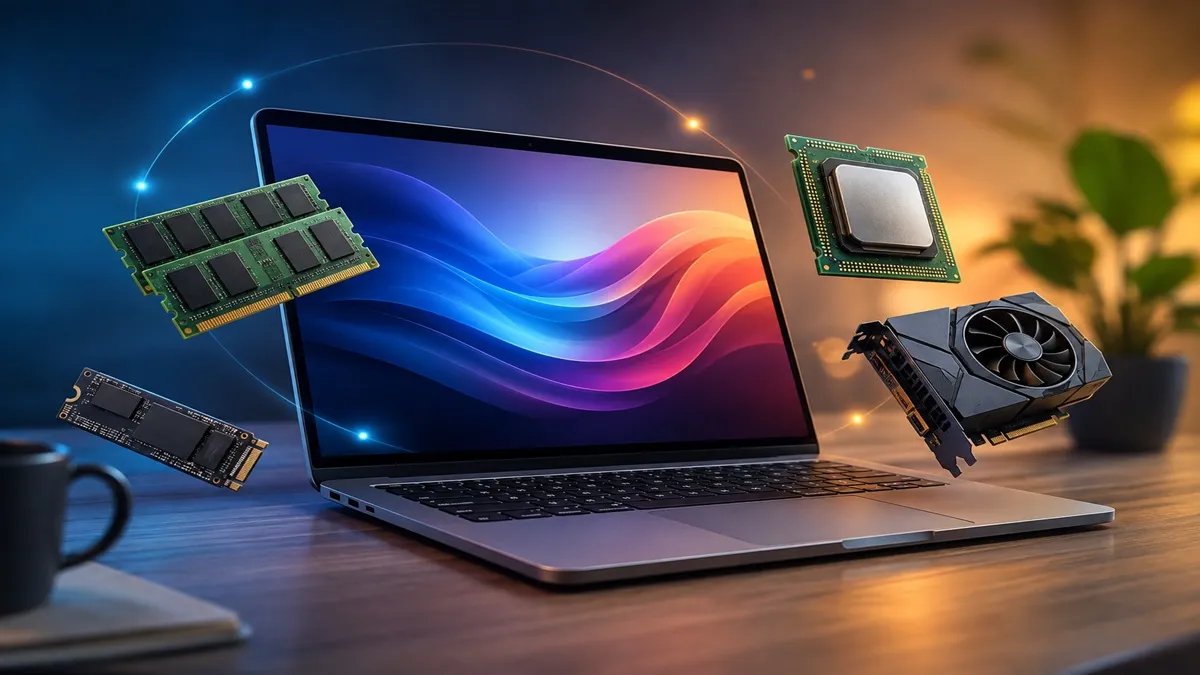
इस गाइड में जानिए कि 2026 में लैपटॉप खरीदते समय RAM कितनी होनी चाहिए, SSD कितनी होनी चाहिए, कौन-सा Processor चुनना चाहिए और Dedicated Graphics Card की जरूरत आपको है या नहीं।
सबसे पहले तय करें—आपको लैपटॉप किस काम के लिए चाहिए?
लैपटॉप खरीदने से पहले यह सवाल खुद से पूछें:
- पढ़ाई और ऑनलाइन क्लास के लिए?
- Office/Work From Home के लिए?
- Coding और Software Development के लिए?
- Photo/Video Editing के लिए?
- Gaming के लिए?
- AI और भारी Software चलाने के लिए?
- या फिर सामान्य इंटरनेट, YouTube और MS Office के लिए?
यही आपका पहला और सबसे महत्वपूर्ण फैसला है।
हर व्यक्ति को ₹1 लाख का Gaming Laptop खरीदने की जरूरत नहीं होती। वहीं Video Editing या Gaming करने वाले व्यक्ति के लिए सिर्फ 8GB RAM वाला सस्ता लैपटॉप बाद में परेशानी पैदा कर सकता है।
1. RAM कितनी होनी चाहिए?
RAM लैपटॉप की सबसे महत्वपूर्ण चीजों में से एक है। ज्यादा RAM होने पर आप एक साथ ज्यादा Apps, Browser Tabs और Software आसानी से चला सकते हैं।
Microsoft के अनुसार Windows 11 के लिए न्यूनतम 4GB RAM आवश्यक है, लेकिन यह केवल operating system की minimum requirement है, आधुनिक multitasking के लिए पर्याप्त recommendation नहीं।
2026 में कितनी RAM सही है?
| RAM | किसके लिए सही? |
|---|---|
| 4GB | केवल बहुत basic काम |
| 8GB | सामान्य Office, Browsing, Study |
| 16GB | ज्यादातर Users के लिए Best |
| 32GB | Editing, Programming, Heavy Multitasking |
| 64GB+ | Professional Workstation/Heavy AI & 3D |
हमारी सलाह
अगर आपका बजट अनुमति देता है तो 2026 में 16GB RAM को Target करें।
खासकर अगर आप Chrome में बहुत सारे Tabs खोलते हैं, साथ में WordPress, Photoshop, Excel, VS Code या दूसरे Software इस्तेमाल करते हैं तो 16GB का फायदा साफ दिखाई देगा।
8GB RAM वाला लैपटॉप तभी लें जब आपका इस्तेमाल हल्का हो या RAM बाद में Upgrade की जा सकती हो।
RAM खरीदते समय यह भी देखें
सिर्फ RAM की मात्रा न देखें। यह भी देखें:
- RAM DDR4 है या DDR5?
- RAM कितनी Speed की है?
- Single Channel है या Dual Channel?
- RAM Upgrade हो सकती है या नहीं?
- कितने RAM Slots हैं?
कुछ पतले लैपटॉप में RAM motherboard पर soldered होती है। ऐसे मॉडल में बाद में RAM बढ़ाना संभव नहीं होता।
इसलिए खरीदने से पहले Upgradeability जरूर जांचें।
2. SSD कितनी होनी चाहिए?
अगर आप आज नया लैपटॉप खरीद रहे हैं तो HDD को प्राथमिकता देने की जरूरत नहीं है।
SSD से Windows Boot, Apps Open, File Transfer और सामान्य System Response काफी तेज हो सकता है। Kingston के अनुसार SATA SSD की गति सामान्य HDD से काफी अधिक होती है और NVMe SSD PCIe interface का इस्तेमाल करके उससे भी अधिक bandwidth प्रदान करती है।
कितनी Storage लें?
| Storage | किसके लिए? |
|---|---|
| 256GB SSD | Basic users, लेकिन जल्दी भर सकती है |
| 512GB SSD | Most users के लिए बेहतर विकल्प |
| 1TB SSD | Gaming, Editing, ज्यादा Files |
| 2TB+ | Professional/Heavy Storage |
हमारी सलाह: 512GB से कम न लें
आज Windows, Apps, Updates, Documents और Media Files मिलकर Storage तेजी से भर सकते हैं।
इसलिए अगर बजट अनुमति देता है तो:
16GB RAM + 512GB NVMe SSD
एक बहुत अच्छा balanced combination है।
और अगर आप Gaming या Video Editing करते हैं तो:
16/32GB RAM + 1TB NVMe SSD
और ज्यादा practical रहेगा।
3. NVMe SSD या SATA SSD—कौन बेहतर?
अगर दो लैपटॉप में एक में SATA SSD और दूसरे में NVMe PCIe SSD है और बाकी specifications समान हैं, तो सामान्यतः NVMe SSD को प्राथमिकता देना बेहतर है।
Kingston के अनुसार SATA SSD लगभग 550MB/s तक की transfer speed दे सकता है, जबकि PCIe NVMe SSD इससे काफी ज्यादा bandwidth दे सकता है।
लेकिन यहां एक जरूरी बात है:
सिर्फ SSD की speed देखकर लैपटॉप न खरीदें।
अगर एक लैपटॉप में तेज SSD है लेकिन कमजोर Processor और सिर्फ 8GB RAM है, जबकि दूसरे में अच्छा CPU, 16GB RAM और पर्याप्त SSD है, तो पूरा System Balance ज्यादा महत्वपूर्ण है।
4. Processor कैसे चुनें?
यह सबसे confusing हिस्सा है।
बाजार में आपको Intel और AMD के कई Processor मिलेंगे।
Intel में आपको Core, Core Ultra और दूसरे processor families दिखाई दे सकते हैं। Intel के मौजूदा naming system में Core Ultra 5, Core Ultra 7 और Core Ultra 9 अलग performance tiers को दर्शाते हैं। Mobile Core Ultra processors में H, U और V जैसे suffix भी इस्तेमाल होते हैं।
Intel Processor के नाम में H, U, V का मतलब क्या है?
Intel के अनुसार:
- U — Power efficient laptops
- H — High-performance mobile processors
- HX — बहुत high-performance mobile processors
- P — Performance-oriented thin and light laptops
- V — Lunar Lake family से जुड़ा suffix
इसलिए सिर्फ यह मत देखिए कि Processor “Core 7” है।
Processor का पूरा model number और उसकी generation/series भी देखें।
5. Intel Core i5 देखकर तुरंत Laptop मत खरीदना!
यह सबसे आम गलती है।
कई लोग सोचते हैं:
i7 > i5 > i3
लेकिन वास्तविक Laptop performance इससे ज्यादा complex होती है।
एक पुराना i7 किसी नए generation/architecture वाले i5 या Core 5 से बेहतर हो, यह जरूरी नहीं।
Intel के अनुसार पुराने Core processors में generation पहचानने के लिए i3/i5/i7/i9 के बाद आने वाले number को देखा जा सकता है। उदाहरण के लिए i7-13700 को 13th Gen और i9-14900 को 14th Gen के रूप में पहचाना जाता है।
इसलिए Laptop खरीदते समय सिर्फ i5/i7 देखकर फैसला न करें।
6. AMD Ryzen में क्या देखें?
AMD Ryzen वाले लैपटॉप में भी यही नियम लागू होता है।
सिर्फ “Ryzen 5” या “Ryzen 7” देखकर फैसला न करें।
Processor का:
पूरा model number + generation/series + power class + benchmarks
देखना ज्यादा बेहतर तरीका है।
अगर आप दो लैपटॉप के बीच फंस गए हैं, तो दोनों Processor के वास्तविक benchmarks और laptop reviews जरूर देखें।
7. Dedicated Graphics Card की जरूरत है या नहीं?
यह आपके इस्तेमाल पर निर्भर करता है।
अगर आपका काम है:
- YouTube
- MS Office
- Browsing
- Online Classes
- Coding
- WordPress
- सामान्य Photo Editing
तो आपको हर हाल में Dedicated GPU की जरूरत नहीं है।
लेकिन अगर आप:
- Gaming
- 4K Video Editing
- 3D Rendering
- Blender
- CAD
- AI workloads
- Professional Graphics Work
करते हैं तो Dedicated GPU बहुत महत्वपूर्ण हो सकता है।
NVIDIA के अनुसार RTX GPUs gaming, video editing, 3D rendering, AI और creative workloads में GPU acceleration प्रदान करते हैं।
8. Gaming Laptop में सिर्फ GPU का नाम मत देखें
मान लीजिए दो लैपटॉप में दोनों में एक ही RTX GPU है।
फिर भी दोनों की performance समान हो, यह जरूरी नहीं।
क्यों?
क्योंकि Laptop GPU की performance पर कई चीजें असर डालती हैं, जैसे:
- GPU power/TGP
- Cooling system
- CPU
- RAM
- Thermal design
- Performance mode
- Laptop manufacturer की configuration
NVIDIA भी बताता है कि laptop GPU performance को केवल GPU model से नहीं समझा जा सकता; CPU, memory, thermal design और performance modes जैसे factors भी महत्वपूर्ण हैं।
इसलिए Gaming Laptop खरीदने से पहले पूरा review देखना बहुत जरूरी है।
9. 2026 में RTX Graphics में क्या देखें?
अगर आपका लक्ष्य Gaming या Content Creation है तो RTX 50 Series के विकल्प भी बाजार में हैं।
NVIDIA की मौजूदा RTX 50 Series Laptop lineup में RTX 5050, 5060, 5070, 5070 Ti, 5080 और 5090 जैसे विकल्प शामिल हैं। अलग-अलग GPU में अलग VRAM और power configurations मिलती हैं।
उदाहरण के तौर पर NVIDIA की specifications में RTX 5060 Laptop GPU के लिए 8GB GDDR7 और RTX 5070 Laptop GPU के लिए भी 8GB GDDR7 configuration दी गई है, जबकि 5070 Ti में 12GB और 5080 में 16GB configuration है।
इसलिए:
GPU का नाम + VRAM + TGP + Laptop cooling
चारों को साथ देखकर फैसला करें।
10. Display को नजरअंदाज मत करना
लैपटॉप का Processor और RAM देखकर खरीदना आसान है, लेकिन Display भी उतना ही महत्वपूर्ण है।
खरीदने से पहले देखें:
- Screen Size
- Resolution
- IPS/OLED
- Refresh Rate
- Brightness
- Color Coverage
- sRGB/DCI-P3
- Touchscreen की जरूरत है या नहीं
सामान्य काम के लिए
Full HD IPS display काफी अच्छा विकल्प हो सकता है।
Gaming के लिए
120Hz/144Hz या उससे ज्यादा refresh rate उपयोगी हो सकता है।
Photo/Video Editing के लिए
अच्छा color coverage और accurate display ज्यादा महत्वपूर्ण है।
11. Battery Backup भी जरूर देखें
Gaming Laptop और सामान्य thin-and-light Laptop की battery life की तुलना एक जैसी नहीं करनी चाहिए।
अगर आपका काम ज्यादा travelling वाला है तो:
Power-efficient processor + अच्छी battery + हल्का laptop
आपके लिए ज्यादा महत्वपूर्ण हो सकता है।
वहीं Gaming Laptop में performance के लिए ज्यादा power consumption सामान्य बात है।
12. Ports और Connectivity जरूर जांचें
Laptop खरीदते समय यह भी देखें कि आपको कौन-कौन से ports मिल रहे हैं।
जरूरी ports हो सकते हैं:
- USB-A
- USB-C
- HDMI
- 3.5mm Audio Jack
- Ethernet
- SD/microSD card slot
अगर आप external monitor, hard drive, camera या दूसरे accessories इस्तेमाल करते हैं तो ports बाद में बहुत महत्वपूर्ण साबित होते हैं।
13. Keyboard और Build Quality भी जरूरी है
अगर आप रोज 8-10 घंटे laptop पर काम करते हैं तो keyboard की quality सिर्फ cosmetic feature नहीं है।
खरीदने से पहले देखें:
- Keyboard travel
- Backlit keyboard
- Trackpad quality
- Hinges
- Body material
- Weight
- Cooling vents
Gaming और heavy workloads के लिए cooling system को विशेष रूप से महत्व दें।
14. Windows 11 के लिए minimum specification क्या है?
Microsoft के अनुसार Windows 11 के लिए minimum requirements में compatible 64-bit processor, कम से कम 4GB RAM और 64GB storage शामिल हैं। इसके अलावा TPM 2.0, Secure Boot और compatible DirectX 12 graphics जैसी requirements भी हैं।
लेकिन ध्यान रखें:
Minimum requirement का मतलब Recommended specification नहीं होता।
सिर्फ Windows 11 चल जाना और आने वाले वर्षों तक आराम से laptop इस्तेमाल करना—दो अलग बातें हैं।
तो 2026 में कौन-सा Laptop Configuration सबसे सही है?
अगर आप confused हैं तो इस simple chart को याद रखें:
सामान्य User
8GB RAM + 512GB SSD + अच्छा modern processor + Integrated Graphics
Office/Professional User
16GB RAM + 512GB NVMe SSD + modern Core 5/Core Ultra 5 या Ryzen 5 class processor
Coding/Heavy Multitasking
16GB/32GB RAM + 512GB/1TB SSD + powerful multi-core CPU
Photo/Video Editing
16GB/32GB RAM + 1TB SSD + powerful CPU + Dedicated GPU
NVIDIA Studio के अनुसार creative laptops के लिए कम से कम 16GB dual-channel memory और 512GB SSD जैसी specifications उपयोगी baseline हैं।
Gaming
16GB RAM + 1TB SSD + Dedicated RTX GPU + अच्छा cooling system
AI/3D/Professional Work
32GB या उससे ज्यादा RAM + powerful CPU + high-VRAM GPU + 1TB/2TB SSD
Laptop खरीदते समय ये 7 गलतियां बिल्कुल न करें
1. सिर्फ i7 देखकर Laptop न खरीदें।
2. 4GB RAM वाला Laptop सिर्फ सस्ता होने के कारण न लें।
3. 256GB Storage को देखकर खुश न हो जाएं।
4. Gaming Laptop में सिर्फ GPU model न देखें।
5. RAM upgrade हो सकती है या नहीं, जरूर जांचें।
6. Display और battery को नजरअंदाज न करें।
7. खरीदने से पहले उस exact model का review जरूर देखें।
अगर आपका बजट सीमित है तो पैसा सही जगह लगाना ज्यादा महत्वपूर्ण है।
उदाहरण के लिए सामान्य user के लिए:
16GB RAM + 512GB NVMe SSD + अच्छा Processor
कई बार
8GB RAM + 1TB SSD + ज्यादा powerful-looking processor
से ज्यादा balanced configuration हो सकता है।
और Gaming user के लिए:
GPU + Cooling + CPU + RAM
का balance ज्यादा महत्वपूर्ण है।
Final Verdict: Laptop खरीदते समय यह Formula याद रखें
Normal User:
8GB/16GB RAM + 512GB SSD + Integrated Graphics
Best All-Rounder:
16GB RAM + 512GB NVMe SSD + Modern Processor
Editing/Coding:
16GB/32GB RAM + 1TB SSD + Powerful CPU
Gaming:
16GB RAM + 1TB SSD + Dedicated RTX GPU + अच्छा Cooling
और सबसे महत्वपूर्ण—
Laptop सिर्फ Processor देखकर नहीं, पूरी configuration देखकर खरीदें।
एक अच्छा Laptop वही है जिसमें आपके काम के हिसाब से CPU, RAM, SSD, GPU, Display, Battery और Cooling का सही Balance हो।
खरीदने से पहले exact model number जरूर जांचें, क्योंकि एक ही Laptop series में अलग-अलग specifications वाले कई variants हो सकते हैं।
Read This: Wi-Fi की स्पीड कम है? ये टिप्स अपनाते ही पहले से तेज चलेगा इंटरनेट